Стоп, меняй не спрайтовую сетку, чтобы исправить скорость анимации
Stop changing your sprite sheet to fix animation speed ## Введение Анимация в видеоиграх и других анимационных проектах требует точности и понимания базовых принципов работы с кадрами. Одной из...
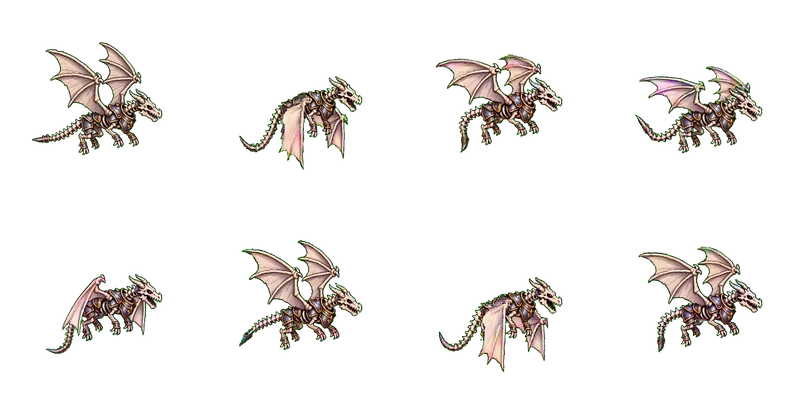
Stop changing your sprite sheet to fix animation speed
Введение
Анимация в видеоиграх и других анимационных проектах требует точности и понимания базовых принципов работы с кадрами. Одной из распространенных ошибок является изменение размера или содержимого спрайтовой сетки, чтобы скорректировать скорость анимации. Вместо этого следует проверить и настроить параметры времени для каждого кадра. В этой статье мы рассмотрим основные концепции, связанные с фреймами, источником кадров (FPS), длительностью и другими важными аспектами.
Понимание FPS и длительности анимации
FPS (frames per second) определяет количество кадров, которые отображаются за секунду. Видеоигры и анимационные проекты часто используют различные FPS для разных целей. Например, игра может использовать 8 FPS для некоторых элементов анимации, тогда как другие части могут потребовать 12 или даже 16 FPS.
Пример расчета времени задержки
Для того чтобы вычислить время задержки для каждого кадра, используйте следующую формулу:
[ \text{duration_seconds} = \frac{\text{frame_count}}{\text{playback_fps}} ]
[ \text{frame_hold_ms} = \frac{1000}{\text{playback_fps}} ]
Например, если у вас есть восемь кадров и скорость воспроизведения составляет 12 FPS:
[ \text{duration_seconds} = \frac{8}{12} = 0.667 , \text{сек} ] [ \text{frame_hold_ms} = \frac{1000}{12} = 83.333 , \text{мс} ]
Это означает, что каждый кадр будет показываться примерно 83 миллисекунды.
Работа с FrameSprite
FrameSprite — это браузерная рабочая станция для создания игровых активов. Она предоставляет инструменты для управления временем и экспорта анимаций. Однако важно помнить, что FrameSprite не гарантирует надежности AI-анимации, и его использование должно быть сопровождено внимательным подходом к настройке параметров.
Пример использования FrameSprite
Для демонстрации работы с FrameSprite можно использовать публичный образец из восьми кадров. Важно сохранить одинаковый набор кадров, порядок, холст и точку поворота для всех трех тестов. Изменяйте только скорость воспроизведения между значениями 8, 12 и 16 FPS.
<!-- Пример HTML для FrameSprite -->
<canvas id="spriteCanvas" width="512" height="512"></canvas>
<script src="https://example.com/frameSprite.js"></script>
<script>
    const canvas = document.getElementById('spriteCanvas');
    const fps = 12; // Установите желаемое значение FPS
    const frameCount = 8;

    const frameSprite = new FrameSprite(canvas);
    frameSprite.setFPS(fps);
    frameSprite.setFrameCount(frameCount);

    // Добавьте код для отображения кадров
</script>
Советы по настройке анимации
Избегайте изменения спрайтовой сетки
Изменение спрайтовой сетки только для корректировки скорости анимации неэффективно и может привести к нежелательным результатам. Вместо этого следует корректно настроить параметры времени для каждого кадра.
Проверка и настройка длительности кадра
Проверьте, нет ли недостающих поз и времени, которое каждый кадр остается на экране. Это поможет вам лучше контролировать скорость анимации без необходимости изменения кадровой сетки.
Примеры кода для настройки длительности кадра
// Функция для вычисления времени задержки для каждого кадра
function calculateFrameHoldMs(playbackFPS) {
    return 1000 / playbackFPS;
}

// Пример использования функции
const playbackFPS = 12;
const frameHoldMs = calculateFrameHoldMs(playbackFPS);
console.log(`Каждый кадр будет задерживаться ${frameHoldMs.toFixed(2)} мс`);
Заключение
Правильное управление временем кадров и FPS является ключевым аспектом создания эффективной и плавной анимации. Избегайте изменения спрайтовой сетки только для корректировки скорости анимации и используйте доступные инструменты для настройки длительности кадра.
** ** ** **